Domain dltv.de kaufen?
Wir ziehen mit dem Projekt
dltv.de um.
Sind Sie am Kauf der Domain
dltv.de interessiert?
domain@kv-gmbh.de · 0541-91531010
Domain dltv.de kaufen?
Was bedeutet Davinci Resolve Medien offline 4?
"Davinci Resolve Medien offline 4" bedeutet, dass in der Videobearbeitungssoftware Davinci Resolve bestimmte Mediendateien oder Clips nicht gefunden werden können. Dies kann verschiedene Gründe haben, wie zum Beispiel eine fehlende Verbindung zur externen Festplatte, auf der die Dateien gespeichert sind. Es ist wichtig, die fehlenden Medien wieder online zu bringen, damit sie in der Bearbeitung verwendet werden können. Oftmals kann dies durch das erneute Verbinden der Speichergeräte oder das Neuladen der Dateien gelöst werden. **
Warum ist das Video in DaVinci Resolve schmal?
Es gibt mehrere mögliche Gründe, warum das Video in DaVinci Resolve schmal angezeigt wird. Einer der häufigsten Gründe ist, dass das Seitenverhältnis des Videos nicht mit dem Projekt in DaVinci Resolve übereinstimmt. Dies kann behoben werden, indem das Projekt auf das richtige Seitenverhältnis eingestellt wird oder das Video entsprechend skaliert wird. Ein weiterer möglicher Grund könnte sein, dass das Video in einem bestimmten Seitenverhältnis aufgenommen wurde, das nicht dem Standard-Seitenverhältnis entspricht, und daher schwarze Balken auf den Seiten des Videos angezeigt werden. **
Ähnliche Suchbegriffe für Davinci
Top-Angebote
Produkte zum Begriff Davinci:
-
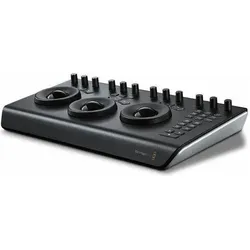
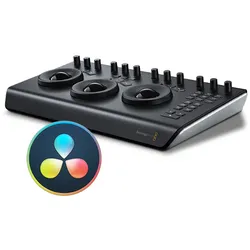
Blackmagic DaVinci Resolve Micro Panel + Gratis DaVinci Resolve StudioAktion! Sie erhalten jetzt das Blackmagic DaVinci Resolve Micro Panel + Gratis DaVinci Resolve Studio (Activation Code) im Bundle! Das bahnbrechende Blackmagic Design DaVinci Resolve Micro Panel ist ein winziges, portables Grading-Bedienpult mit drei hochauflösenden, gewichteten Trackballs, 18 dedizierten Navigations- und Transporttasten, 12 Steuerreglern für die wichtigsten Tools und vielem mehr. Bei der Entwicklung standen folgende drei Ziele im Vordergrund: die Unterstützung neuer Workflows, größerer kreativer Freiraum, und noch bessere Qualität - und genau das liefert das Blackmagic Design DaVinci Resolve Micro Panel. Es eignet sich perfekt für simultanes Schneiden und Graden, denn es passt genau neben ein Keyboard. Somit ist das Blackmagic Design DaVinci Resolve Micro Panel optimal für den Einsatz mit einem Laptop fürs Grading direkt am Drehort geeignet. Genauso gut eignet es sich aber auch, um schnelle Farbkorrekturen aus dem Ü-Wagen vorzunehmen, um zu lernen und vieles andere mehr! Nicht zuletzt wegen seiner intuitiven Bedienung, unterstützt es den Workflow optimal und lässt Ihnen dabei kompletten kreativen Freiraum. Kaufen Sie jetzt das Blackmagic Design DaVinci Resolve Micro Panel zusammen mit vielen weiteren hochwertigen Produkten von Blackmagic Design online im TONEART-Shop!762,67 €*Versand: 6,90 €Sichere Weiterleitung zum Anbieter
-
Capovilla, Dino: Digitale Medien und Technologie bei SehbeeinträchtigungenDigitale Medien und Technologie bei Sehbeeinträchtigungen , Inklusive Lehr- und Lernmöglichkeiten für Lehrende und Lernende , Frontscheinwerfer > Lichter & Leuchten , Erscheinungsjahr: 20240918, Produktform: Kartoniert, Autoren: Capovilla, Dino~Fleger, Jürgen~Matic, Ines, Seitenzahl/Blattzahl: 254, Keyword: Barrierefreiheit; Behinderung; Blindheit; Digitale Barrierefreiheit; Digitale Medien; Digitalisierung; Erziehungswissenschaft; Inklusion; Screenreader; Sehbeeinträchtigung; Sehbehinderung; Sonderpädagogik; Technologie; Teilhabe; Teilhabe durch Technologie, Fachschema: Diskriminierung~Inklusion~Inklusion / Unterrichtsmaterial, Fachkategorie: Soziale Integration & Assimilation~Bildungsziel Inklusion~Fachspezifischer Unterricht, Warengruppe: TB/Didaktik/Methodik/Schulpädagogik/Fachdidaktik, UNSPSC: 49019900, Warenverzeichnis für die Außenhandelsstatistik: 49019900, Länge: 230, Breite: 150, Höhe: 17, Gewicht: 414, Produktform: Kartoniert, Genre: Sozialwissenschaften/Recht/Wirtschaft,32,00 €*Versand: 0,00 €Sichere Weiterleitung zum Anbieter
-
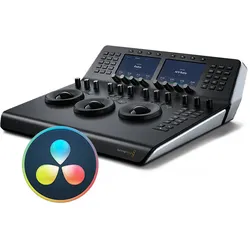
Blackmagic DaVinci Resolve Mini Panel + GRATIS DAVINCI RESOLVE STUDIOAktion! Sie erhalten jetzt das Blackmagic DaVinci Resolve Mini Panel + Gratis DaVinci Resolve Studio (Activation Code) im Bundle! Das bahnbrechende Blackmagic Design DaVinci Resolve Mini Panel ist ein kompaktes und professionelles Grading-Bedienpult mit drei hochauflösenden, gewichteten Trackballs, 33 dedizierten Tasten mit Direktzugriff, 12 Steuerreglern für die wichtigsten Tools, zwei 5-Zoll-Bildschirme, acht Multifunktionsregler, acht Multifunktionstasten und vielem mehr. Bei der Entwicklung standen folgende drei Ziele im Vordergrund: die Unterstützung neuer Workflows, größerer kreativer Freiraum und noch bessere Qualität - und genau das liefert das Blackmagic Design DaVinci Resolve Mini Panel. Es eignet sich perfekt für das schnelle hin und her Wechseln zwischen Schnitt und Farbkorrektur, oder für freie Artists, Coloristen oder Editoren, die ein funktionsreiches, professionelles, tragbares Grading-Bedienpult für Unterwegs brauchen, oder um direkt on Location damit zu arbeiten. Nicht zuletzt wegen seiner intuitiven Bedienung, unterstützt das Blackmagic Design DaVinci Resolve Mini Panel den Workflow optimal und lässt Ihnen dabei kompletten kreativen Freiraum. Kaufen Sie jetzt das Blackmagic Design DaVinci Resolve Mini Panel zusammen mit vielen weiteren hochwertigen Produkten von Blackmagic Design online im TONEART-Shop!1870,26 €*Versand: 6,90 €Sichere Weiterleitung zum Anbieter
-
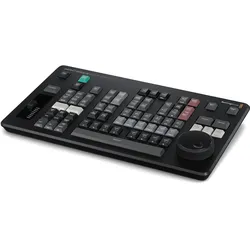
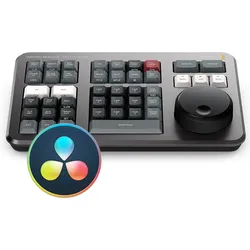
Blackmagic DaVinci Resolve Speed Editor + Gratis DaVinci Resolve StudioAktion! Ab sofort erhalten Sie den Blackmagic DaVinci Resolve Speed Editor mit einem gratis DaVinci Resolve Studio (Activation Code) im Bundle! Blackmagic Design stellt ein neues nützliches Tool für alle Cutter vor, die ihre Arbeit mit DaVinci Resolve Studio noch weiter optimieren möchten. Kaufen Sie jetzt den Blackmagic Design DaVinci Resolve Speed Editor zusammen mit vielen weiteren hochwertigen Produkten von Blackmagic Design online im TONEART-Shop!353,01 €*Versand: 6,90 €Sichere Weiterleitung zum Anbieter

-
Wie kann man mit DaVinci Resolve das Video verzerren?
Um ein Video mit DaVinci Resolve zu verzerren, kannst du den Effekt "Verzerren" verwenden. Du kannst verschiedene Verzerrungseffekte wie Wellen, Spiegelungen oder Verzerrungen anwenden, um das gewünschte Ergebnis zu erzielen. Du kannst die Intensität und den Bereich der Verzerrung anpassen, um den gewünschten Effekt zu erzielen. **
-
Was ist passiert mit dem gelöschten Davinci Resolve Video?
Wenn ein Davinci Resolve Video gelöscht wurde, wird es normalerweise aus dem Speicherort entfernt und kann nicht mehr direkt abgerufen werden. Es kann jedoch möglich sein, das Video wiederherzustellen, wenn es sich noch im Papierkorb oder im temporären Speicher befindet. Es ist ratsam, sofort nach dem Löschen des Videos Maßnahmen zur Wiederherstellung zu ergreifen, da es mit der Zeit schwieriger werden kann, das Video wiederherzustellen. **
-
Wie exportiere ich ein Video im Hochformat aus DaVinci Resolve?
Um ein Video im Hochformat aus DaVinci Resolve zu exportieren, musst du zunächst sicherstellen, dass dein Projekt im Hochformat angelegt ist. Gehe dazu zu den Projekteinstellungen und ändere das Seitenverhältnis entsprechend. Anschließend kannst du den Exportvorgang starten und das gewünschte Dateiformat und die Einstellungen auswählen, bevor du das Video exportierst. **
-
Wie kann man in DaVinci Resolve ein Video langsamer machen?
Um ein Video in DaVinci Resolve langsamer zu machen, kannst du den Geschwindigkeitseffekt verwenden. Klicke dazu mit der rechten Maustaste auf das Video in der Timeline und wähle "Geschwindigkeit" aus. Hier kannst du die Geschwindigkeit des Videos anpassen, indem du den Wert unter "Geschwindigkeit" verringern. Je niedriger der Wert, desto langsamer wird das Video abgespielt. **
Wie kann ich in DaVinci Resolve ein Video halbtransparent machen?
Um ein Video in DaVinci Resolve halbtransparent zu machen, kannst du den Opazitätsregler verwenden. Klicke dazu auf das Video in der Timeline, gehe zum Inspektorfenster und suche nach dem Opazitätsregler. Reduziere den Wert des Reglers, um das Video halbtransparent zu machen. Du kannst auch den Überblendungsmodus ändern, um verschiedene Effekte zu erzielen. **
Wie exportiere ich ein Video als MP4 in DaVinci Resolve?
Um ein Video als MP4 in DaVinci Resolve zu exportieren, gehe zuerst zum "Deliver"-Tab. Wähle dann das gewünschte Format (MP4) und den Speicherort für die exportierte Datei aus. Passe die Einstellungen nach Bedarf an und klicke auf "Start Render", um den Exportvorgang zu starten. **
Top-Angebote
Produkte zum Begriff Davinci:
-
Blackmagic DaVinci Resolve Replay Editor, Video ConverterEditor-Panel, das speziell für die Mehrkamera-Bearbeitung von Nachrichten und Live-Sport-Wiederholungen entwickelt wurde. Enthält Tasten, um die Kamerawahl und Bearbeitung extrem schnell zu gestalten. Verbindet sich über Bluetooth oder USB-C.475,00 €*Versand: 0,00 €Sichere Weiterleitung zum Anbieter
-
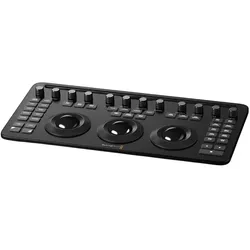
Blackmagic DaVinci Resolve Micro Panel, Video Zubehör, SchwarzDas tragbare DaVinci Resolve Micro Panel ist ein hochwertiges, niedrigprofiliges Bedienpult mit drei hochauflösenden Trackballs und 12 präzisionsgefertigten Reglern, über die auf sämtliche relevanten Tools für die primäre Farbkorrektur zugegriffen wird. Über dem mittleren Trackball angeordnet sind zwei Tasten zum Wechseln zwischen den Farbkorrekturmodi „Log“ und „Offset“. Auch die „Viewer“-Taste, mit der Sie DaVinci Resolves Vollbildansicht aufrufen, ist hier verortet. Im rechtsseitigen Bedienfeld geben Ihnen 18 Tasten zudem Zugriff auf die meistbenutzten Grading-Funktionen und Transporttasten. Das winzige DaVinci Resolve Micro Panel eignet sich für freie Filmeditoren und Coloristen, die auf eine wirklich portable Lösung aus sind. Dieser Zwerg ist ideal, um bereits am Set Looks zu erstellen und gleich die Farbgebung und Belichtung zu beurteilen. Genauso geeignet ist das Micro Panel für schnelle Farbkorrekturen aus dem Ü-Wagen, zum Lernen und vieles andere mehr.810,00 €*Versand: 0,00 €Sichere Weiterleitung zum Anbieter
-
Blackmagic DaVinci Resolve Micro Panel + Gratis DaVinci Resolve StudioAktion! Sie erhalten jetzt das Blackmagic DaVinci Resolve Micro Panel + Gratis DaVinci Resolve Studio (Activation Code) im Bundle! Das bahnbrechende Blackmagic Design DaVinci Resolve Micro Panel ist ein winziges, portables Grading-Bedienpult mit drei hochauflösenden, gewichteten Trackballs, 18 dedizierten Navigations- und Transporttasten, 12 Steuerreglern für die wichtigsten Tools und vielem mehr. Bei der Entwicklung standen folgende drei Ziele im Vordergrund: die Unterstützung neuer Workflows, größerer kreativer Freiraum, und noch bessere Qualität - und genau das liefert das Blackmagic Design DaVinci Resolve Micro Panel. Es eignet sich perfekt für simultanes Schneiden und Graden, denn es passt genau neben ein Keyboard. Somit ist das Blackmagic Design DaVinci Resolve Micro Panel optimal für den Einsatz mit einem Laptop fürs Grading direkt am Drehort geeignet. Genauso gut eignet es sich aber auch, um schnelle Farbkorrekturen aus dem Ü-Wagen vorzunehmen, um zu lernen und vieles andere mehr! Nicht zuletzt wegen seiner intuitiven Bedienung, unterstützt es den Workflow optimal und lässt Ihnen dabei kompletten kreativen Freiraum. Kaufen Sie jetzt das Blackmagic Design DaVinci Resolve Micro Panel zusammen mit vielen weiteren hochwertigen Produkten von Blackmagic Design online im TONEART-Shop!762,67 €*Versand: 6,90 €Sichere Weiterleitung zum Anbieter
-
Capovilla, Dino: Digitale Medien und Technologie bei SehbeeinträchtigungenDigitale Medien und Technologie bei Sehbeeinträchtigungen , Inklusive Lehr- und Lernmöglichkeiten für Lehrende und Lernende , Frontscheinwerfer > Lichter & Leuchten , Erscheinungsjahr: 20240918, Produktform: Kartoniert, Autoren: Capovilla, Dino~Fleger, Jürgen~Matic, Ines, Seitenzahl/Blattzahl: 254, Keyword: Barrierefreiheit; Behinderung; Blindheit; Digitale Barrierefreiheit; Digitale Medien; Digitalisierung; Erziehungswissenschaft; Inklusion; Screenreader; Sehbeeinträchtigung; Sehbehinderung; Sonderpädagogik; Technologie; Teilhabe; Teilhabe durch Technologie, Fachschema: Diskriminierung~Inklusion~Inklusion / Unterrichtsmaterial, Fachkategorie: Soziale Integration & Assimilation~Bildungsziel Inklusion~Fachspezifischer Unterricht, Warengruppe: TB/Didaktik/Methodik/Schulpädagogik/Fachdidaktik, UNSPSC: 49019900, Warenverzeichnis für die Außenhandelsstatistik: 49019900, Länge: 230, Breite: 150, Höhe: 17, Gewicht: 414, Produktform: Kartoniert, Genre: Sozialwissenschaften/Recht/Wirtschaft,32,00 €*Versand: 0,00 €Sichere Weiterleitung zum Anbieter
-
Was bedeutet Davinci Resolve Medien offline 4?
"Davinci Resolve Medien offline 4" bedeutet, dass in der Videobearbeitungssoftware Davinci Resolve bestimmte Mediendateien oder Clips nicht gefunden werden können. Dies kann verschiedene Gründe haben, wie zum Beispiel eine fehlende Verbindung zur externen Festplatte, auf der die Dateien gespeichert sind. Es ist wichtig, die fehlenden Medien wieder online zu bringen, damit sie in der Bearbeitung verwendet werden können. Oftmals kann dies durch das erneute Verbinden der Speichergeräte oder das Neuladen der Dateien gelöst werden. **
-
Warum ist das Video in DaVinci Resolve schmal?
Es gibt mehrere mögliche Gründe, warum das Video in DaVinci Resolve schmal angezeigt wird. Einer der häufigsten Gründe ist, dass das Seitenverhältnis des Videos nicht mit dem Projekt in DaVinci Resolve übereinstimmt. Dies kann behoben werden, indem das Projekt auf das richtige Seitenverhältnis eingestellt wird oder das Video entsprechend skaliert wird. Ein weiterer möglicher Grund könnte sein, dass das Video in einem bestimmten Seitenverhältnis aufgenommen wurde, das nicht dem Standard-Seitenverhältnis entspricht, und daher schwarze Balken auf den Seiten des Videos angezeigt werden. **
-
Wie kann man mit DaVinci Resolve das Video verzerren?
Um ein Video mit DaVinci Resolve zu verzerren, kannst du den Effekt "Verzerren" verwenden. Du kannst verschiedene Verzerrungseffekte wie Wellen, Spiegelungen oder Verzerrungen anwenden, um das gewünschte Ergebnis zu erzielen. Du kannst die Intensität und den Bereich der Verzerrung anpassen, um den gewünschten Effekt zu erzielen. **
-
Was ist passiert mit dem gelöschten Davinci Resolve Video?
Wenn ein Davinci Resolve Video gelöscht wurde, wird es normalerweise aus dem Speicherort entfernt und kann nicht mehr direkt abgerufen werden. Es kann jedoch möglich sein, das Video wiederherzustellen, wenn es sich noch im Papierkorb oder im temporären Speicher befindet. Es ist ratsam, sofort nach dem Löschen des Videos Maßnahmen zur Wiederherstellung zu ergreifen, da es mit der Zeit schwieriger werden kann, das Video wiederherzustellen. **
Ähnliche Suchbegriffe für Davinci
-
Blackmagic DaVinci Resolve Mini Panel + GRATIS DAVINCI RESOLVE STUDIOAktion! Sie erhalten jetzt das Blackmagic DaVinci Resolve Mini Panel + Gratis DaVinci Resolve Studio (Activation Code) im Bundle! Das bahnbrechende Blackmagic Design DaVinci Resolve Mini Panel ist ein kompaktes und professionelles Grading-Bedienpult mit drei hochauflösenden, gewichteten Trackballs, 33 dedizierten Tasten mit Direktzugriff, 12 Steuerreglern für die wichtigsten Tools, zwei 5-Zoll-Bildschirme, acht Multifunktionsregler, acht Multifunktionstasten und vielem mehr. Bei der Entwicklung standen folgende drei Ziele im Vordergrund: die Unterstützung neuer Workflows, größerer kreativer Freiraum und noch bessere Qualität - und genau das liefert das Blackmagic Design DaVinci Resolve Mini Panel. Es eignet sich perfekt für das schnelle hin und her Wechseln zwischen Schnitt und Farbkorrektur, oder für freie Artists, Coloristen oder Editoren, die ein funktionsreiches, professionelles, tragbares Grading-Bedienpult für Unterwegs brauchen, oder um direkt on Location damit zu arbeiten. Nicht zuletzt wegen seiner intuitiven Bedienung, unterstützt das Blackmagic Design DaVinci Resolve Mini Panel den Workflow optimal und lässt Ihnen dabei kompletten kreativen Freiraum. Kaufen Sie jetzt das Blackmagic Design DaVinci Resolve Mini Panel zusammen mit vielen weiteren hochwertigen Produkten von Blackmagic Design online im TONEART-Shop!1870,26 €*Versand: 6,90 €Sichere Weiterleitung zum Anbieter
-
Blackmagic DaVinci Resolve Speed Editor + Gratis DaVinci Resolve StudioAktion! Ab sofort erhalten Sie den Blackmagic DaVinci Resolve Speed Editor mit einem gratis DaVinci Resolve Studio (Activation Code) im Bundle! Blackmagic Design stellt ein neues nützliches Tool für alle Cutter vor, die ihre Arbeit mit DaVinci Resolve Studio noch weiter optimieren möchten. Kaufen Sie jetzt den Blackmagic Design DaVinci Resolve Speed Editor zusammen mit vielen weiteren hochwertigen Produkten von Blackmagic Design online im TONEART-Shop!353,01 €*Versand: 6,90 €Sichere Weiterleitung zum Anbieter
-
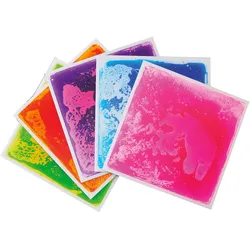
Davinci, Balance TrainerDie sensorischen Bodenfliesen für Koordinations-, Gleichgewichts- und Motorikspiele im 6er Set sind für die Verwendung im Innenbereich auf ebenen Untergrund hergestellt. Die Fliesen sind mit einem Gemisch aus Öl und Wasser gefüllt. Werden die Platten betreten, bilden sich wundervolle Farbverläufe. Eine besondere Erfahrung ist es, mit Händen und Füssen zu fühlen, wie sich die Flüssigkeit in den Fliesen unter dem Druck des eigenen Gewichts bewegt. Die Unterseite ist mit einer Anti-Rutsch-Gummierung versehen, die den sensorischen Bodenfliesen sicheren Halt verleiht. Produktdetails: - Material: Kunststoff - Gefüllt mit Wasser-/Ölgemisch - Masse (LxB): 50x50 cm - Mit rutschsicherem Belag an der Unterseite - Belastbar bis 90 kg Spielart: Wahrnehmungsspiele Spieltyp: Fühlspiel.287,48 €*Versand: 0,00 €Sichere Weiterleitung zum Anbieter
-
Blackmagic DaVinci Resolve Micro Color Panel (PT), Video Zubehör, SchwarzDas DaVinci Resolve Micro Color Panel von Blackmagic ist ein kompaktes und leistungsstarkes Werkzeug für die Farbkorrektur und -bearbeitung in der Videoproduktion. Mit einer benutzerfreundlichen Steuerung, die aus Tasten, einem Jog Dial und einem Trackball besteht, ermöglicht es eine präzise Anpassung von Farben und Effekten. Die Verbindung erfolgt über einen USB Typ-C Anschluss, was eine einfache Integration in bestehende Setups gewährleistet. Das Panel ist aus hochwertigem Aluminium gefertigt und bietet eine robuste Bauweise, die für den professionellen Einsatz geeignet ist. Mit seinen kompakten Abmessungen ist es ideal für mobile Anwendungen oder als Ergänzung zu grösseren Farbkorrektur-Setups. Das DaVinci Resolve Micro Color Panel ist somit eine wertvolle Ergänzung für alle, die in der Videobearbeitung höchste Ansprüche an Farbgenauigkeit und Benutzerfreundlichkeit stellen. - Präzise Farbsteuerung mit Trackball und Jog Dial - Kompakte Bauweise für mobile Anwendungen - Robuste Aluminiumkonstruktion für Langlebigkeit - Einfache USB Typ-C Verbindung für schnelle Integration.591,24 €*Versand: 0,00 €Sichere Weiterleitung zum Anbieter
-
Wie exportiere ich ein Video im Hochformat aus DaVinci Resolve?
Um ein Video im Hochformat aus DaVinci Resolve zu exportieren, musst du zunächst sicherstellen, dass dein Projekt im Hochformat angelegt ist. Gehe dazu zu den Projekteinstellungen und ändere das Seitenverhältnis entsprechend. Anschließend kannst du den Exportvorgang starten und das gewünschte Dateiformat und die Einstellungen auswählen, bevor du das Video exportierst. **
-
Wie kann man in DaVinci Resolve ein Video langsamer machen?
Um ein Video in DaVinci Resolve langsamer zu machen, kannst du den Geschwindigkeitseffekt verwenden. Klicke dazu mit der rechten Maustaste auf das Video in der Timeline und wähle "Geschwindigkeit" aus. Hier kannst du die Geschwindigkeit des Videos anpassen, indem du den Wert unter "Geschwindigkeit" verringern. Je niedriger der Wert, desto langsamer wird das Video abgespielt. **
-
Wie kann ich in DaVinci Resolve ein Video halbtransparent machen?
Um ein Video in DaVinci Resolve halbtransparent zu machen, kannst du den Opazitätsregler verwenden. Klicke dazu auf das Video in der Timeline, gehe zum Inspektorfenster und suche nach dem Opazitätsregler. Reduziere den Wert des Reglers, um das Video halbtransparent zu machen. Du kannst auch den Überblendungsmodus ändern, um verschiedene Effekte zu erzielen. **
-
Wie exportiere ich ein Video als MP4 in DaVinci Resolve?
Um ein Video als MP4 in DaVinci Resolve zu exportieren, gehe zuerst zum "Deliver"-Tab. Wähle dann das gewünschte Format (MP4) und den Speicherort für die exportierte Datei aus. Passe die Einstellungen nach Bedarf an und klicke auf "Start Render", um den Exportvorgang zu starten. **
* Alle Preise verstehen sich inklusive der gesetzlichen Mehrwertsteuer und ggf. zuzüglich Versandkosten. Die Angebotsinformationen basieren auf den Angaben des jeweiligen Shops und werden über automatisierte Prozesse aktualisiert. Eine Aktualisierung in Echtzeit findet nicht statt, so dass es im Einzelfall zu Abweichungen kommen kann. ** Hinweis: Teile dieses Inhalts wurden von KI erstellt.